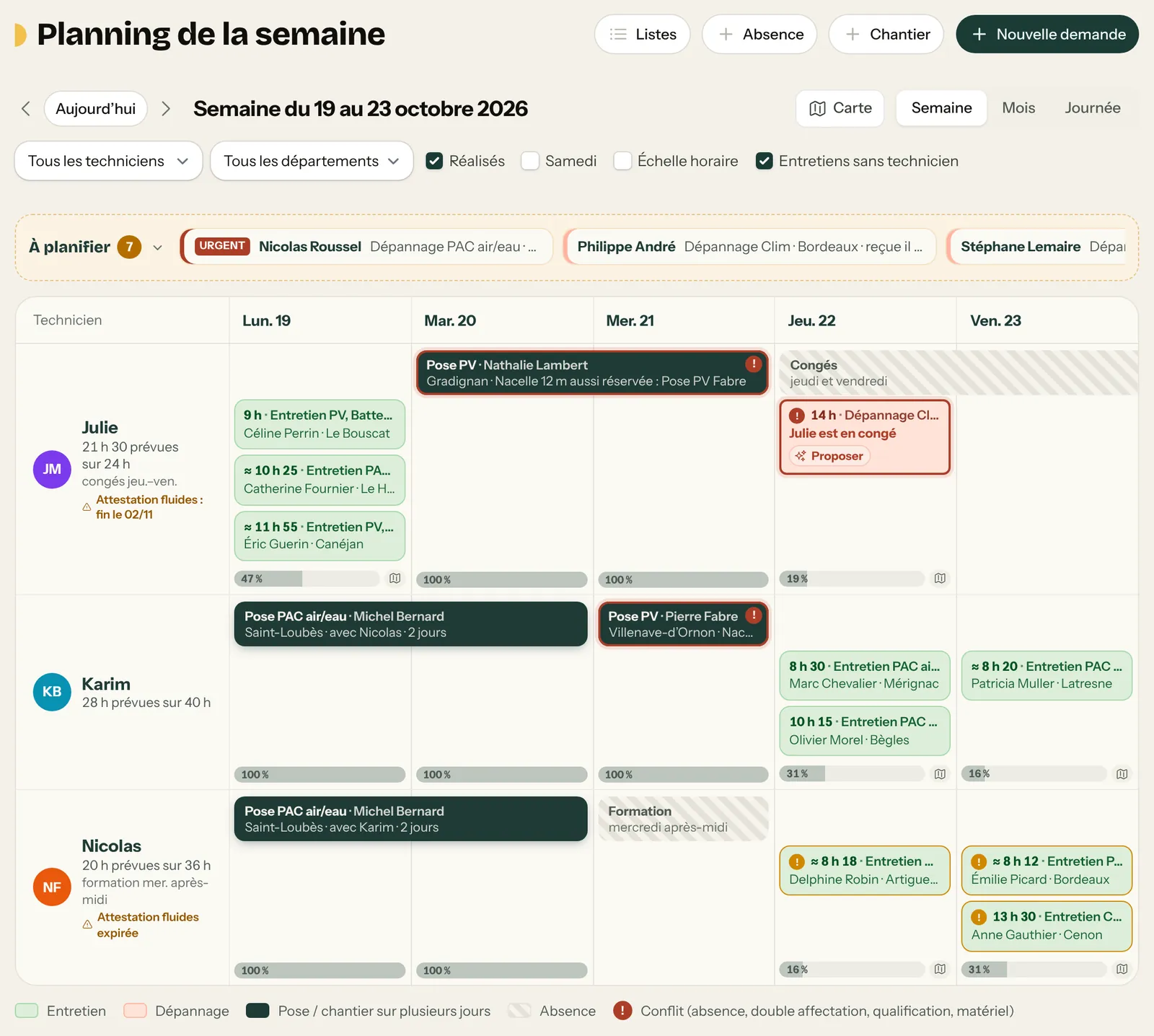
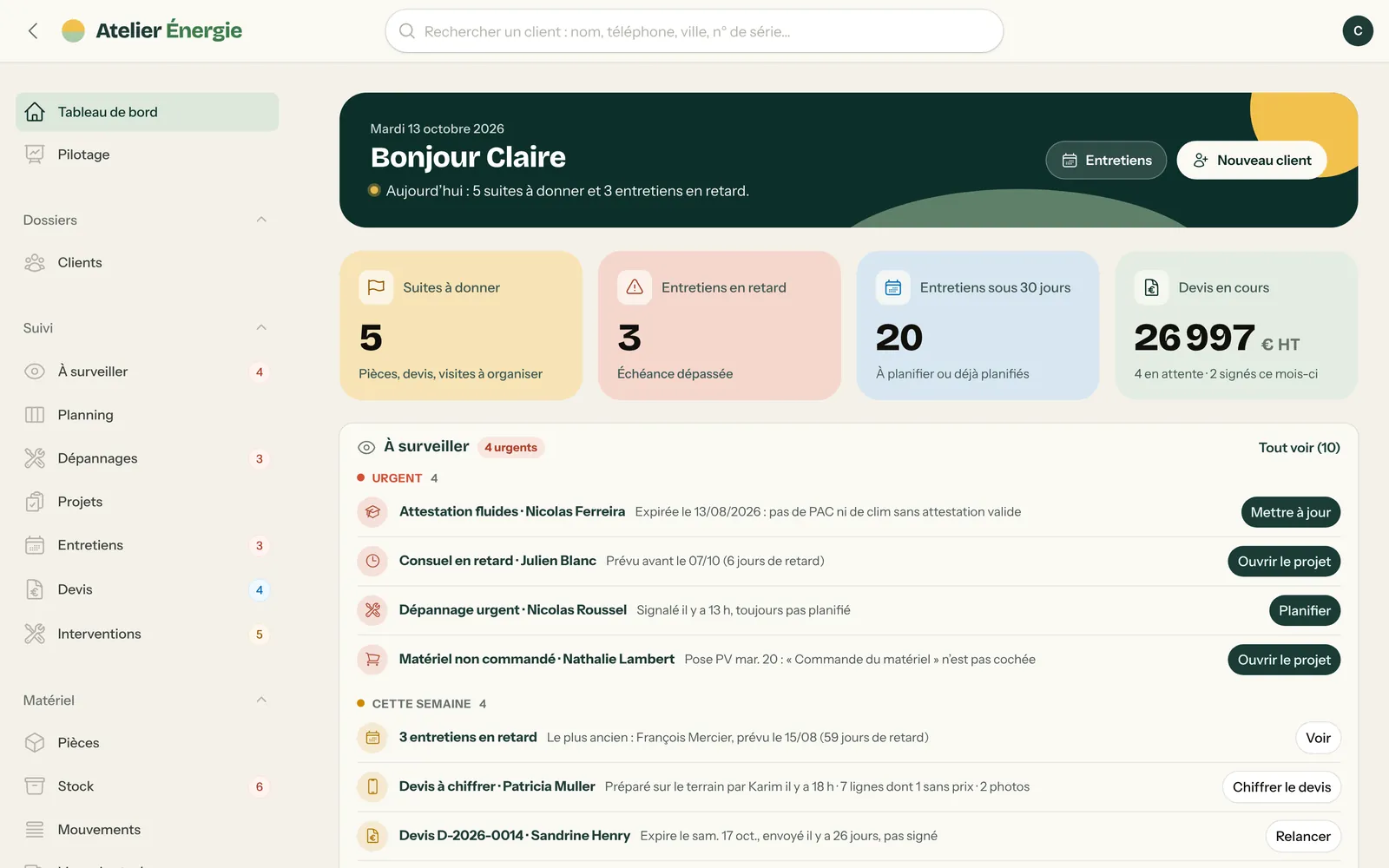
Le bureau, sur ordinateur
Pour la direction et le secrétariat : clients, planning, devis, entretiens, chantiers, réglages.
Découvrir le bureau →12 modules · environ 2 h 17Patrons, secrétariat, techniciens
Une formation pas à pas, dans l’ordre où vous découvrez le logiciel : du premier jour à l’installation signée. Des modules courts, des vraies vues de l’application, pas de jargon. Et quand vous cherchez un bouton précis, l’index vous y emmène.
Tout le monde travaille sur les mêmes dossiers clients. Chacun a l’écran qui lui convient.
Pour la direction et le secrétariat : clients, planning, devis, entretiens, chantiers, réglages.
Découvrir le bureau →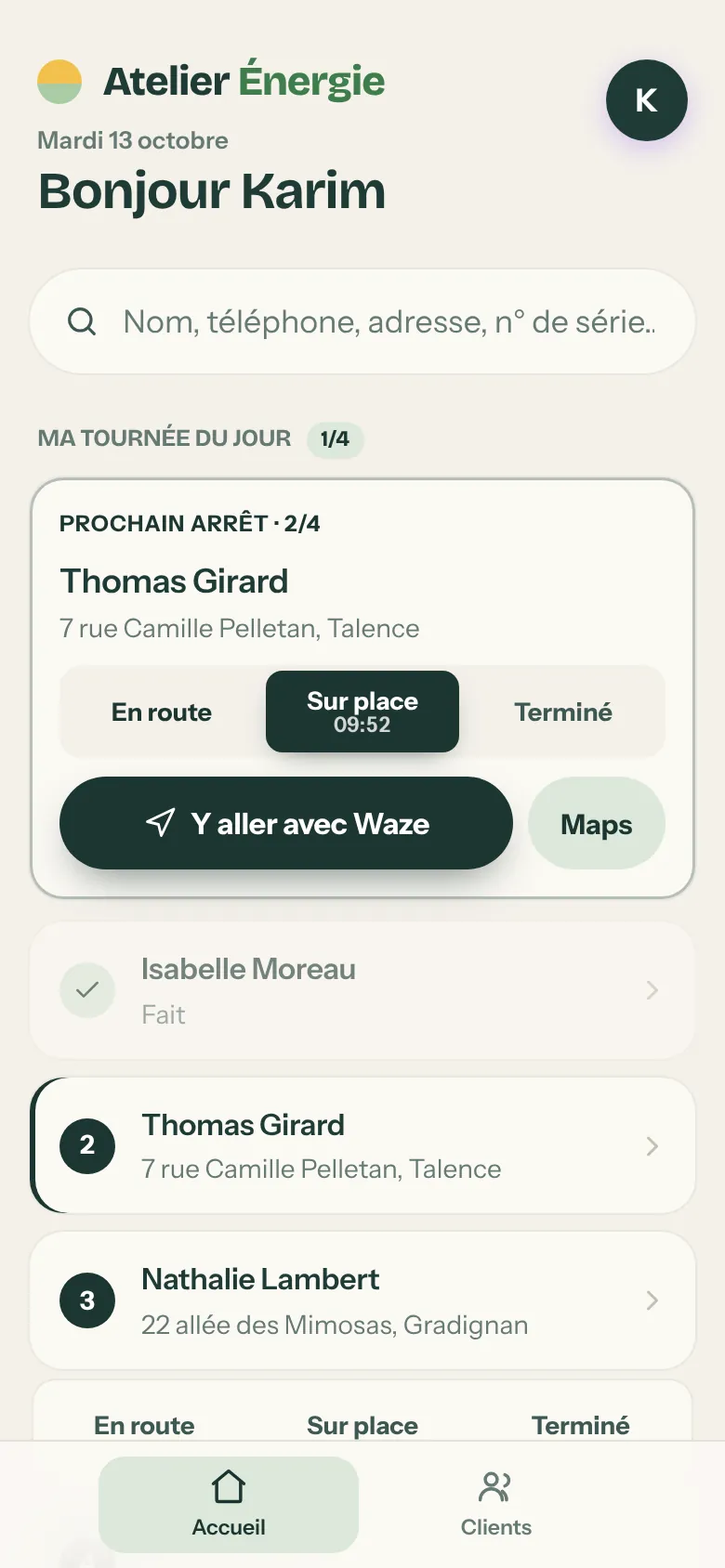
Sur le téléphone : la tournée, la fiche du client, le compte rendu signé sur place, même sans réseau.
Découvrir l’application →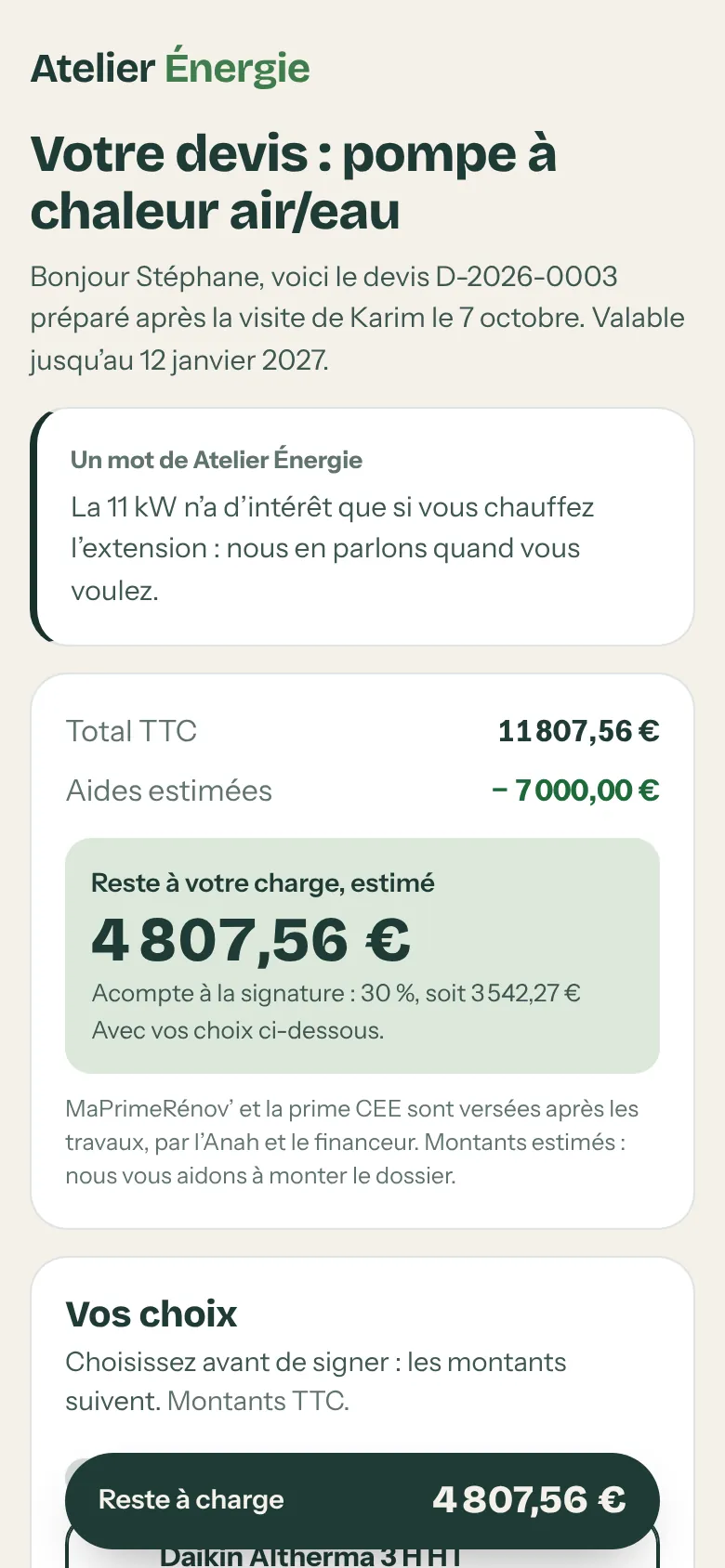
Des liens personnels : son devis à signer avec le doigt, son espace avec ses équipements et ses comptes rendus.
Voir côté client →Suivez-le dans l’ordre la première fois. Cochez « J’ai terminé ce module » en bas de chaque page : votre avancement est gardé dans ce navigateur.
Se connecter, les 3 espaces, les rôles et le menu.
Paramètres, équipe et rôles, fonctions à activer.
Créer ou importer, fiche client, installations, contrats.
Lire sa journée en 30 secondes.
Planning, glisser-déposer, conflits, absences, chantiers.
La tournée, les statuts, le compte rendu signé, sans réseau.
Compte rendu au client, suites à donner, dépannages, pièces.
Ouvrages, aides et reste à charge, marge, options, signature en ligne.
Projets : étapes, Consuel, mise en service, PV de réception.
Page de signature du devis, espace client, dépannage, avis.
Pilotage : qualité, devis, entretiens, charge ; exports.
Ce que fait Carnet, ce que vous devez faire.
Tapez un mot (« devis », « absence », « plaque », « signature »…) : la liste se filtre tout de suite. Chaque fonction mène à l’endroit exact de la formation.
86 fonctions, de A à Z
Aucune fonction ne correspond. Essayez un autre mot, ou parcourez les modules ci-dessus.
Ce qui risque de déraper, du plus urgent au moins urgent, avec le bouton pour agir.
Module 4 · Le tableau de bord et « À surveiller » › « À surveiller » : ce qui risque de déraperCongés, formations et arrêts dans le planning : les créneaux sont bloqués et les conflits signalés.
Module 5 · Planifier la semaine › Les absencesAjouter les aides estimées au devis et afficher le reste à charge du client.
Module 8 · Faire un devis › Les aides, le reste à charge et la marge« Annuler » remet le planning comme avant, pendant 2 minutes (Ctrl + Z).
Module 5 · Planifier la semaine › Planifier par glisser-déposerEffacer l’identité et les coordonnées d’un client qui le demande (Direction).
Module 12 · Sécurité et données personnelles › Quand un client exerce ses droitsMettre votre logo et vos couleurs sur tout le logiciel, les téléphones et les emails.
Module 2 · Jour 1 : installer votre entreprise › Logo et couleursL’installer sur l’écran d’accueil du téléphone, sans passer par un magasin d’applications.
Module 6 · Sur le terrain avec le téléphone › Installer l’application sur le téléphoneLe PDF d’attestation pour une chaudière, au bureau et dans l’espace client.
Module 7 · Après l’intervention › Le compte rendu au bureau, et l’envoi au clientSa date de fin par technicien ; Carnet prévient avant qu’elle expire.
Module 2 · Jour 1 : installer votre entreprise › L’équipe et les rôlesLes arrêts de chaque technicien sur la carte, l’ordre suggéré et l’itinéraire.
Module 5 · Planifier la semaineUne pose ou un chantier d’un ou plusieurs jours, à une ou plusieurs personnes.
Module 5 · Planifier la semaine › Les chantiers sur plusieurs joursLes points à contrôler selon l’équipement : Fait, Anomalie ou Sans objet.
Module 6 · Sur le terrain avec le téléphone › Le compte rendu, étape par étapeLes qualifications de chacun ; alerte si l’on confie un travail sans la bonne qualification.
Module 2 · Jour 1 : installer votre entreprise › L’équipe et les rôlesLes 8 étapes sur le téléphone, de l’heure d’arrivée à la signature du client.
Module 6 · Sur le terrain avec le téléphone › Le compte rendu, étape par étapeLe PDF part au client, à la main ou tout seul dès la signature.
Module 7 · Après l’intervention › Le compte rendu au bureau, et l’envoi au clientLe « ! » rouge et « Proposer une solution » : confier à un collègue ou décaler.
Module 5 · Planifier la semaine › Les conflits et « Proposer une solution »Se connecter, recevoir son invitation, retrouver son mot de passe.
Module 1 · Les bases : se connecter et s’y retrouver › Se connecterL’étape des projets photovoltaïques, signalée en rouge quand elle est en retard.
Module 9 · Suivre une installation › Consuel, réception et mise en serviceSouscrire un contrat ; la prochaine visite se calcule toute seule.
Module 3 · Vos clients et leurs équipements › Les contrats d’entretienPrévient quand une photo est floue ou trop sombre, avant de l’enregistrer.
Module 6 · Sur le terrain avec le téléphone › Le compte rendu, étape par étapeCarnet calcule s’il est obligatoire et quand, selon la charge de fluide.
Module 3 · Vos clients et leurs équipements › Les installations et la plaque signalétiqueLe formulaire Nouveau client : identité, coordonnées, chantier, équipements.
Module 3 · Vos clients et leurs équipements › Créer un clientUn bouton « Laisser un avis » dans l’email du compte rendu et l’espace client.
Module 10 · Ce que voit votre client › Demande d’avis et rappelsLe formulaire « Une panne ? » de l’espace client.
Module 10 · Ce que voit votre client › La demande de dépannage en ligneNoter une panne, la planifier ; elle se termine avec le compte rendu.
Module 7 · Après l’intervention › Les dépannagesEnvoyer pour signature, suivre l’ouverture, relances automatiques.
Module 8 · Faire un devis › Envoyer pour signatureModèles, ouvrages fréquents, sections et lignes.
Module 8 · Faire un devis › Rédiger le devisLe client signe avec le doigt ; preuves gardées ; PDF signé.
Module 8 · Faire un devis › La signature et la suiteLe technicien prépare les lignes pendant la visite, sans aucun prix ; le bureau chiffre.
Module 6 · Sur le terrain avec le téléphone › « Préparer le devis » pendant la visiteUn code en plus du mot de passe, à activer dans Profil.
Module 1 · Les bases : se connecter et s’y retrouver › Votre compte : profil et écrans terrainCarnet repère les fiches qui se ressemblent et propose de les fusionner.
Module 3 · Vos clients et leurs équipements › La liste des clientsExporter ou anonymiser les données d’un client qui le demande.
Module 12 · Sécurité et données personnelles › Quand un client exerce ses droitsCorbeille, anciens salariés, clients sans activité : ce qui s’efface tout seul.
Module 12 · Sécurité et données personnelles › Les durées de conservationPasser du bureau à l’application du technicien, et inversement.
Module 1 · Les bases : se connecter et s’y retrouver › Votre compte : profil et écrans terrainLes statuts touchés par le technicien ; le bureau suit la journée.
Module 6 · Sur le terrain avec le téléphone › La tournée du jourPlanifier un entretien depuis la liste ou par glisser-déposer.
Module 5 · Planifier la semaine › Planifier par glisser-déposerInviter un collègue, lui donner un rôle, couper son compte à son départ.
Module 2 · Jour 1 : installer votre entreprise › L’équipe et les rôlesUn lien personnel : équipements, comptes rendus, attestations, prochaine visite.
Module 10 · Ce que voit votre client › L’espace clientPilotage en CSV, catalogue de pièces, dossier complet d’un client.
Module 11 · Piloter votre entreprise › Exporter vos donnéesRelier votre outil ; le devis signé y part pour la facture d’acompte.
Module 2 · Jour 1 : installer votre entreprise › Facturation et devisLes actions, les coordonnées, l’accès et les onglets d’un dossier.
Module 3 · Vos clients et leurs équipements › La fiche clientParamètres › Fonctions : allumer seulement ce qui vous sert.
Module 2 · Jour 1 : installer votre entreprise › Paramètres › Fonctions : activer ce qui vous sertPlanifier en glissant une carte vers un technicien et un jour.
Module 5 · Planifier la semaine › Planifier par glisser-déposerQui a modifié quoi, et quand.
Module 12 · Sécurité et données personnellesTravailler sans réseau ; tout part au retour du réseau.
Module 6 · Sur le terrain avec le téléphone › Sans réseauLes mentions imprimées sur vos comptes rendus et vos devis.
Module 2 · Jour 1 : installer votre entreprise › Identité et mentions légalesReprendre votre fichier Excel ou CSV en quatre étapes.
Module 3 · Vos clients et leurs équipements › Importer votre fichier existantLes chiffres nominatifs du Pilotage, à afficher après avoir informé les salariés.
Module 11 · Piloter votre entreprise › L’équipe et la chargeMarque, modèle, numéro de série et garantie de chaque élément.
Module 3 · Vos clients et leurs équipements › Les installations et la plaque signalétiqueLa vue Journée : qui est où, les retards, ce qui reste à assigner.
Module 5 · Planifier la semaine › La journée en directPhotographier la plaque signalétique : les champs se remplissent.
Module 6 · Sur le terrain avec le téléphone › Lire une plaque signalétiqueLe coût d’achat et la marge, visibles du bureau seulement.
Module 8 · Faire un devis › Les aides, le reste à charge et la margeNacelle, échafaudage, remorque réservés sur un chantier.
Module 5 · Planifier la semaine › Réserver le matérielLes rubriques du bureau, groupe par groupe.
Module 1 · Les bases : se connecter et s’y retrouver › Le menu, rubrique par rubriquePression, températures… comparées à la dernière visite.
Module 6 · Sur le terrain avec le téléphone › Le compte rendu, étape par étapeUne alerte quand la pluie ou le vent menacent une pose extérieure.
Module 5 · Planifier la semaine › La météo des chantiersLe compte rendu de mise en service fait entrer l’équipement au parc.
Module 9 · Suivre une installationEnregistrer un devis comme modèle et le reprendre en un clic.
Module 8 · Faire un devis › Ouvrages et modèlesLes pièces du véhicule du technicien, sur son téléphone.
Module 7 · Après l’intervention › Pièces et stockLignes « En option » et solutions « Au choix » que le client choisit en signant.
Module 8 · Faire un devis › Options et variantesLes groupes de lignes types, insérés d’un clic dans un devis.
Module 8 · Faire un devis › Ouvrages et modèlesCe que voit le client : aides, reste à charge, choix, signature.
Module 10 · Ce que voit votre client › La page de signature du devisLes photos du chantier, attestations et Consuel du client.
Module 3 · Vos clients et leurs équipements › Photos et documentsJusqu’à 6 photos de la visite technique, sur la page de signature et le PDF.
Module 8 · Faire un devis › Les photos sur le devisLe catalogue, les pièces utilisées dans le compte rendu.
Module 7 · Après l’intervention › Pièces et stockQualité, devis, entretiens, charge de l’équipe et parc installé.
Module 11 · Piloter votre entreprise › La qualité du travailUne ligne par technicien, une colonne par jour, et le panier « À planifier ».
Module 5 · Planifier la semaine › La semaine en un coup d’œilLes entretiens du mois, par statut, à glisser sur un jour.
Module 5 · Planifier la semaine › Le moisLa vérification de ce qu’un dossier d’aides demande, sur chaque devis.
Module 8 · Faire un devisUn email au technicien quand son planning change.
Module 5 · Planifier la semaine › Planifier par glisser-déposerDu devis signé à la mise en service : étapes, pose, réception.
Module 9 · Suivre une installation › La page d’un projetCarnet cherche la meilleure solution à un conflit du planning.
Module 5 · Planifier la semaine › Les conflits et « Proposer une solution »Le procès-verbal signé sur le téléphone, avec ou sans réserves.
Module 9 · Suivre une installation › Consuel, réception et mise en serviceLes services extérieurs, ce qu’ils reçoivent et quand.
Module 12 · Sécurité et données personnellesUn email au client une semaine avant son entretien.
Module 10 · Ce que voit votre client › Demande d’avis et rappelsRetrouver un client par son nom, son téléphone, sa ville ou un numéro de série.
Module 1 · Les bases : se connecter et s’y retrouverUn email chaque vendredi : les chiffres de la semaine et ce qui dérape.
Module 11 · Piloter votre entreprise › Exporter vos donnéesCe que chaque rôle peut voir et faire.
Module 1 · Les bases : se connecter et s’y retrouver › Les rôles : qui peut faire quoiLe technicien transforme une panne vue sur place en demande de dépannage.
Module 6 · Sur le terrain avec le téléphone › La fiche du client sur le téléphoneLe client signe le compte rendu avec le doigt ; « Client absent » sinon.
Module 6 · Sur le terrain avec le téléphone › Le compte rendu, étape par étapePlusieurs adresses par client, et l’accès affiché au technicien.
Module 3 · Vos clients et leurs équipements › Sites et accèsInventaire, transfert, entrée de stock, décompte des pièces utilisées.
Module 7 · Après l’intervention › Pièces et stockCe que le technicien a demandé : pièce, devis, nouvelle visite.
Module 7 · Après l’intervention › Les suites à donnerLes quatre chiffres du matin et « À surveiller ».
Module 4 · Le tableau de bord et « À surveiller » › Les quatre chiffres du matinLes arrêts du technicien dans l’ordre, avec Waze ou Maps.
Module 6 · Sur le terrain avec le téléphone › La tournée du jourLe point de départ et de retour, et la journée de travail.
Module 2 · Jour 1 : installer votre entreprise › Tournées et journée de travail